
Core i5-8400 ハイパフォーマンスPC組み立て
Core i5-8400 ハイパフォーマンスPC組み立て
- ネット検索やメールの送受信用に使用しているサブPC(Celeron J1900オンボード)のスペック不足でブラウンジング速度などに不満が出てきました。そこで、GPU内蔵で快適に動作するCPUとして、コストパフォーマンスの高いCore i5 8400で新しくPCを組むことにしました。
- Core i5 8400は第8世代(Coffee Lake)の6コア6スレッドのCPUです。ソケットはLGA1151ですが、6コアになったことで既存のチップセットとは互換性が無くなり、300シリーズチップセットを搭載したマザーボードでのみ動作します。内蔵GPUは、Intel UHD Graphics 630で、ハイパフォーマンスです。
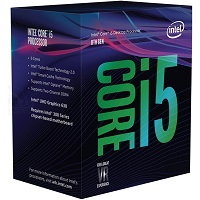
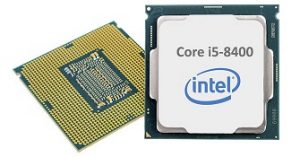
- パーツ一覧(CPUファンは純正ファンから後日交換)
- マザーボード……モデル名:ASRock Z370M-ITX/ac、ソケット形状:LGA1151(第8世代)、フォームファクタ:Mini ITX、チップセット:Z370、対応CPU:Intel Core i7/i5/i3、メモリスロット:DDR4-SDRAM ×2、最大メモリ容量:32GB、Dual channel:○、VGA:2×HDMI+1×DP、サウンド:7.1 CH HD Audio with Content Protection Realtek ALC892 Audio Codec、LAN:Dual Intel Gigabit LAN+Intel 802.11ac WiFi + BT 4.2、Serial ATA:6 x SATA 6Gb/s ports + 1 x M.2 slots、オンボードRAID:○、PCI Express(×16) x 1
- CPU……モデル名: Intel CPU Core i5-8400、ベースクロック:2.8GHz、キャッシュ:9M、コア/スレッド:6コア/6スレッド、メモリタイプ、メモリチャネル数、最大メモリーサイズ:DDR4-2666/2/64GB、グラフィック:Intel UHD Graphics 630、TDP:65W、ソケット:FCLGA1151 ※Intel 300シリーズチップセット搭載マザーボード専用
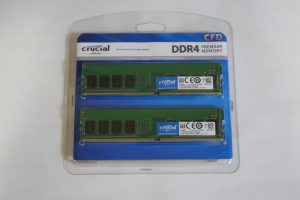
- メモリ……モデル名:CFD販売 W4U2400CM-4G、規格:PC4-19200 (DDR4-2400MHz)、容量:8GB (4GB×2枚)、種類:288Pin DDR4-SDRAM Unbuffered DIMM、定格電圧:1.2V、Cas Latency:17
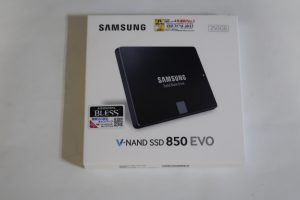
- SSD……モデル名:Samsung SSD 250GB 850 EVO ベーシックキット、シーケンシャル:読み出し540MB/s 書き込み520MB/s、4KBランダム(QD32):読み出し97,000IOPS 書き込み88,000IOPS、フォームファクタ:7mm厚2.5インチHDD互換、コントローラ:Samsung 3-Core MGX コントローラ
- OS ……Windows 10 Professional 64bit版(DSP)
- Mini-ITXケース……モデル名:SilverStone SUGO SST-SG13B、カラー:ブラック、メッシュまたはプラスチック製フロントパネル、スチール製ボディー、対応規格:Mini-DTX/ Mini-ITX、内部3.5″ベイ:x1、内部2.5″ベイ:x3、I/O:USB3.0 x2 / HD Audio、フロントファン:120-140mm x 1(オプション)、拡張スロット:x2(最長266mmまで)
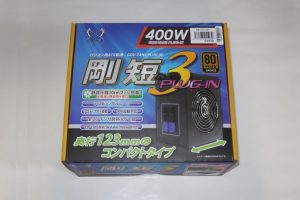
- 電源ユニット……モデル名:サイズ 80PLUSブロンズATX電源 400W SPGT3-400P、ATX12Vバージョン2.4 / EPS12V 2.91準拠、力率改善回路・アクティブPFC搭載、Skylake / Haswell対応、全コンデンサに耐熱105℃品を採用、低電圧環境(90V)起動対応、EUの待機電力基準ErP指令 Lot6(待機およびoffモード)準拠、12Vシングルレーン仕様、大容量の12Vを1レーンに統合する事で、柔軟で無駄の無い電力供給が可能、小口径ながら、大風量と静音性を両立する100mm径ファンを搭載
- CPUファン……モデル名:SilverStone Nitrogonシリーズクーラー SST-NT09-115X、Intel LGA1156/1155/1150/1151 プロセッサ対応、45mm高さ、省スペースシステム対象のデザイン、カスタム化静音92mmファン、優れた冷却と静音特性、アルミニウム製のフィン、良好な放熱性能、強化バックプレート設計でマザーボード歪みを防止、より緊密なCPUとの接触を実現
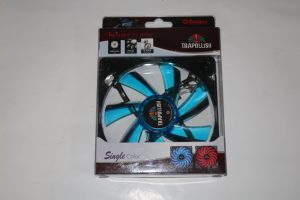
- ケースファン……モデル名:ENERMAX PCケースファン TBアポリッシュ14cm、回転数(rpm):750、ノイズ(dB):15、ブルーLED搭載
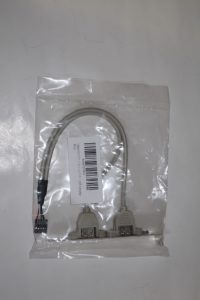
- USB2.0 ブラケット……モデル名:Cyberplugs USB2.0 PCIブラケット用 コネクタ 2メスポート変換
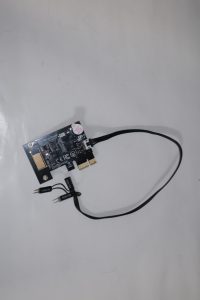
- リモートスイッチ……モデル名:SilverStone 2.4GHz ワイヤレス電源&リセットスイッチ リモコン
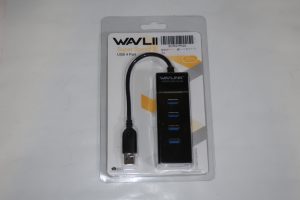
- USB3.0 HUB……モデル名:Wavlink 4ポート ハブ 高速 5Gbps USB3.0 HUB
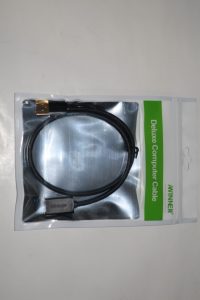
- USB3.0 延長ケーブル……モデル名:AWINNER スーパースピード USB3.0 延長ケーブルコード
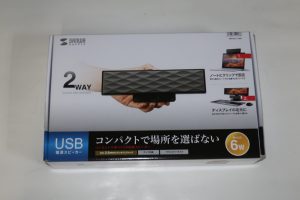
- PCスピーカー……モデル名:サンワサプライ USB電源サウンドバースピーカー
- 組み立てる。
- 今回はすべてのパーツをAmazonで購入しました。一度に注文して、2回に分けて配送されました。
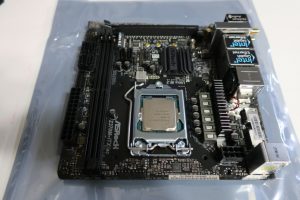
- マザーボードを取り出し、導電スポンジの上に置き、CPUを取り付けます。
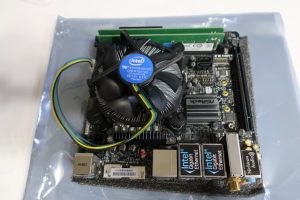
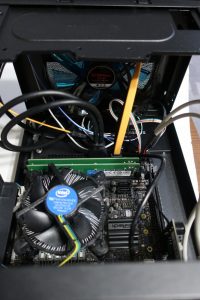
- マザーボードにCPUファンとメモリを取り付けます。
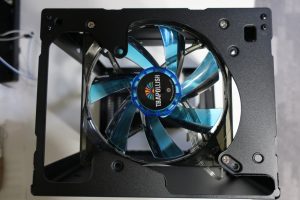
- ケースにフロントファン、マザーボード付属のバックパネルを取り付けます。
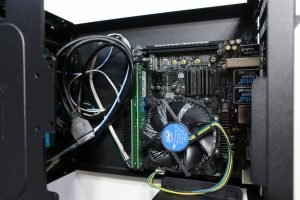
- ケースにマザーボードを取り付けます。バックパネルの反発力が強いので、マザーボードを押さえながら取り付けます。
- ケース底面にSSDを取り付けます。SSDは上部にも取り付けることができますが、14cmファンだと取り付け穴を塞いでしまいます。
- マザーボードにSATAケーブル、ケースフロントコネクタなどを接続します。
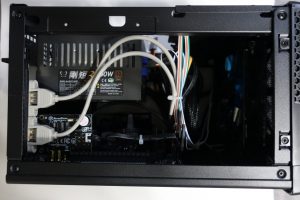
- リモートスイッチ基板、USB2.0ブラケット、電源ユニットを取り付けます。
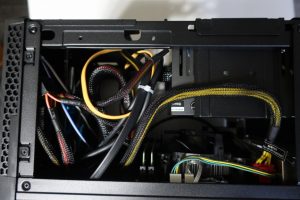
- マザーボード、SSDに電源ケーブルを接続し、タイラップでケーブルを束ねます。
- ケースの蓋を閉めて完成です。
- 通電するとケース前面がブルーに光ります。
- 純正のCPUファンが低回転時に耳障りな音を出すので、静音性と冷却性能で定評のあるSilverStoneのSST-NT09-115Xと交換しました。無音ではありませんが、純正のCPUファンよりずっと静かに回ります。このCPUファンはバックパネルを取り付ける必要があるので、交換時には一度マザーボードを外す必要があります。
1 
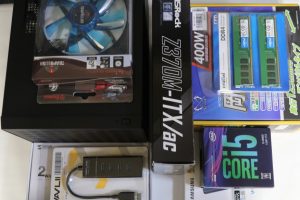
2 3 4 5 6 7 8 9 10 11 12 13 14 15 16 17 18 19 20 21 22 23 24 25 26 27 - 今回購入したパーツ一式です。
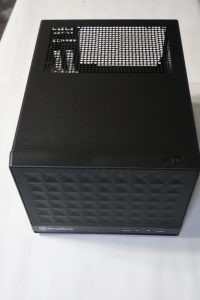
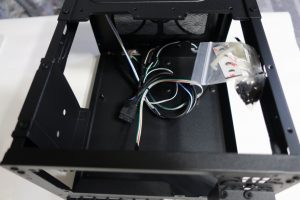
- ケースを上から見たところです。
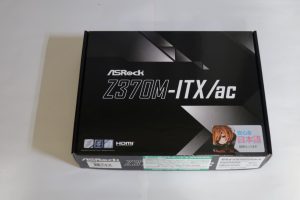
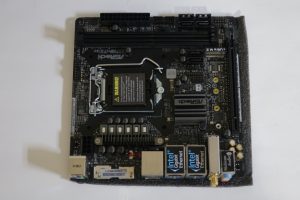
- マザーボードです。
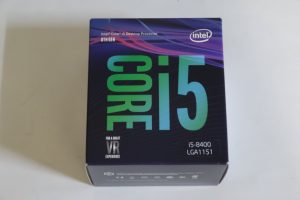
- Core i5 8400 BOXです。
- 400W ATX電源です。
- 250GB SSDです。
- DDR4 メモリ(4GB × 2)です。
- ケースファンです。
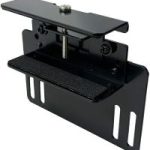
- リモートスイッチです。(PCIスロットから電源供給します。)
- USB2.0 2Port ブラケットです。
- USB3.0 HUB(4Port)です。
- USB3.0延長ケーブルです。
- PCスピーカーです。
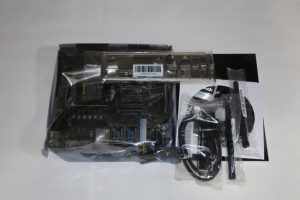
- マザーボードパッケージ一式です。
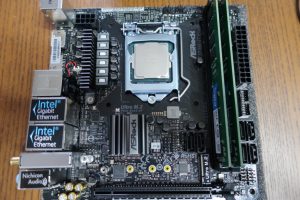
- CPU取り付け前のマザーボードです。
- CPU取り付け後のマザーボードです。
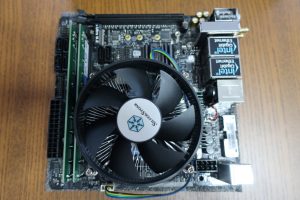
- CPUファン、メモリ取り付け後のマザーボードです。
- ケースの内部です。
- フロントファン(14cm)を取り付けたところです。
- マザーボードを取り付けたところです。
- ケース底面にSSDを取り付け、マザーボードにSATAケーブル、ケースフロントコネクタなどを接続したところです。
- 400W電源、USB2.0ブラケットを取り付けたところです。ブラケットの向こう側にリモートスイッチの基板が見えます。
- 電源ケーブルを配線したところです。
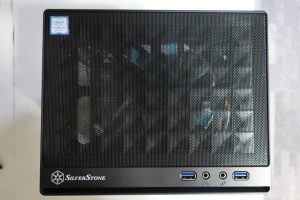
- ケース前面です。
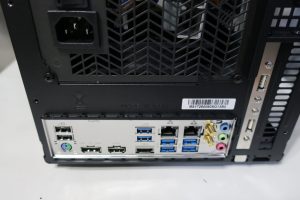
- ケース背面です。
- CPUファンを交換するため、マザーボードを取り外したところです。
- マザーボードにバックパネルをとりつけ、CPUファン(SST-NT09-115X)を取り付けたところです。このファンはネジ止め式です。
- OSのインストール
- キーボード、マウス、ディスプレイ、スピーカー、LANケーブル、電源ケーブルを接続してPCの電源をONにします。
- PCが起動したらDELキーを押しUEFI BIOSの設定画面を呼び出します。CPU、メモリ、SSD、HDDがきちんと認識されていることが確認できたら現在時刻を設定後します。Load Setup Defaultで最適値を読み込んでからセーブして抜けます。
- 外付け光学ドライブにOS DVD(インストール用USBメモリを作成して、USBメモリからのインストールも可能です)をセットしてCtrl+Alt+DELで再起動、AsRpckのロゴが出たらF11を連打してブート選択画面を呼び出し、DVD(UEFIドライブ)を選択します。
- プロダクトキーを入力、OSのインストール先をSSDに指定してWindows 10 Professional 64bit DSP版のインストールを開始します。インストールはほんの数分で完了します。
- Windows 10 Professional 64bit DSP版のインストールは問題なく完了するはずです。OSが起動したら、マザーボード付属のCDをセットしてドライバーおよび、ユーティリティ(必要に応じて)を導入します。SSD付属のユーティリティも導入します。
- 再起動後にLAN、Audio、その他のデバイスが認識されるようになりますので、設定画面でOSのアクティベーションが完了していることを確認します。
- 最後にWindowsのアップデートを行います。結構時間が掛かるので、終わるまで気長に待ちます。
- 使用感
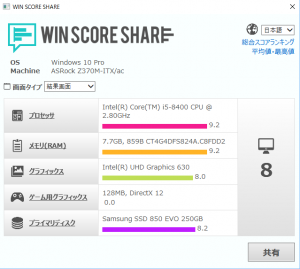
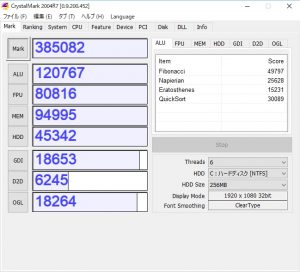
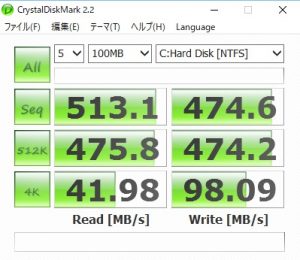
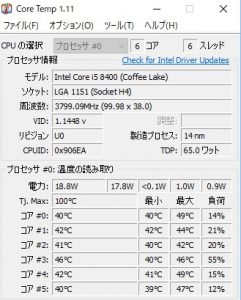
Core i5 8400は速いです。2万円ちょっとの価格でこの性能は素晴らしいです。グラフィック性能も申し分ありません。ブラウジングが滑らかです。SSDはシーケンシャルリード500GB/s超え、メモリも速くて、Windows エクスペリエンスインデックス値は8です。Core TempでCPUの温度を計測すると40℃前後、14cmフロントファンとCPUファンがよく効いています。
<Windows エクスペリエンスインデックス> <Crystal Mark>
<Crystal DiskMark 64bit> <Core Temp>
- 購入先/一台あたりの価格(2018年4月時点の参考価格です。)
1 CPU ¥21,980 2 MEM 8GB ¥10,763 3 Mini-ITX マザーボード ¥18,667 4 USB2.0 ブラケット ¥520 5 Windows 10 Pro OEM版 ¥13,601 6 Office 365 ライセンス ¥980 7 ケースファン ¥1,814 8 Mini-ITXケース ¥5,888 9 ATX電源 ¥5,500 10 USB3.0 HUB ¥899 11 USB3.0 延長ケーブル ¥599 12 PCスピーカー ¥1,638 13 SSD 250GB ¥9,980 14 リモートスイッチ ¥3,671